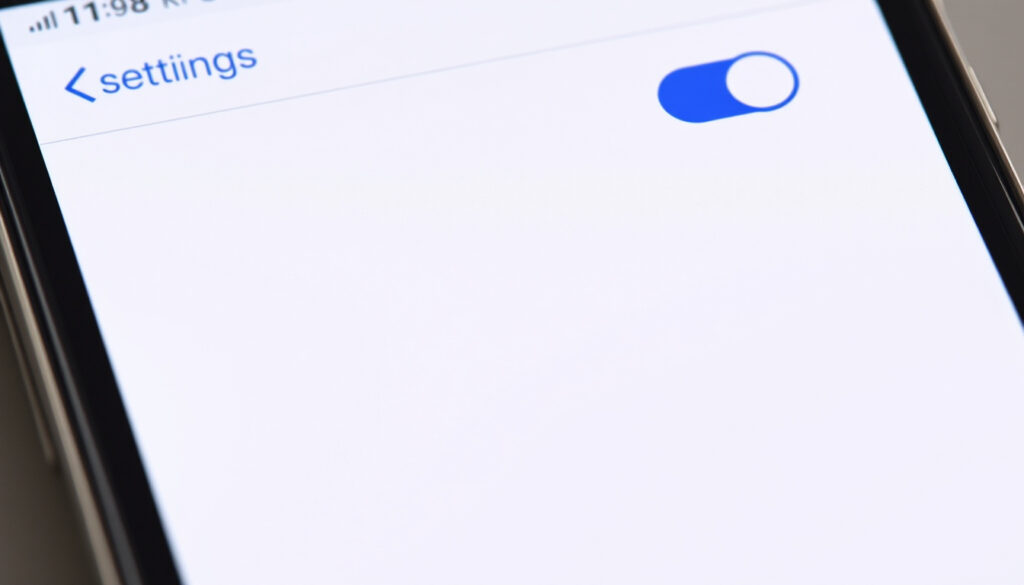
Autocorrectie uitschakelen op iPhone en Android
Waarom staat er weer een verkeerd woord in je bericht? Grote kans dat autocorrectie de boosdoener is. Gelukkig kun je deze functie op zowel iPhone als Android uitschakelen – al verschilt de route per toestel en toetsenbord-app. Het belangrijkste: na een update kan autocorrectie zomaar weer aan staan, dus je moet weten hoe je dat permanent oplost.
Smartphoneplatformen met standaard autocorrectie: iOS en Android ·
Aantal apps dat eigen autocorrectie heeft: Veel, waaronder WhatsApp en Gmail
Overzicht
- Autocorrectie is uit te schakelen op iPhone via Instellingen > Algemeen > Toetsenbord (bron: PCMag UK (techpublicatie))
- Autocorrectie is uit te schakelen op Android via Instellingen > Systeem > Talen & invoer (bron: HMD Support (telefoonfabrikant))
- Of het uitschakelen van autocorrectie in alle apps werkt (bron: Apple Communities (gebruikersforum))
- Waarom autocorrectie soms na uitschakelen weer actief wordt (bron: Reddit (r/samsunggalaxy))
- PCMag publiceerde in april 2025 een gids over autocorrect uitschakelen op iPhone (bron: PCMag UK (techpublicatie))
- Samsung publiceerde in juni 2026 een supportpagina over predictive text (bron: Samsung Support UK (fabrikant))
- Apple Communities posts uit 2023 tonen dat gebruikers al jaren dezelfde route gebruiken (bron: Apple Communities (gebruikersforum))
- Na uitschakeling controleren of instelling blijft staan na een OS-update (bron: PCMag UK (techpublicatie))
- Blijf toetsenbordinstellingen periodiek checken – zeker na grote updates (PCMag UK (techpublicatie))
Drie belangrijke feiten op een rij, waarbij elk platform een andere weg vraagt:
| Kenmerk | Waarde | Bron |
|---|---|---|
| Autocorrectie standaard ingeschakeld | Ja, op zowel iOS als Android | PCMag UK |
| Platform met eenvoudigste uitschakeling | iPhone (via Instellingen > Algemeen > Toetsenbord) | Apple Communities |
| Aantal stappen op Android | Gemiddeld 3 tot 4, afhankelijk van toetsenbord | HMD Support |
| Auto-Correction op iPhone | Aparte schakelaar in Toetsenbordinstellingen | PCMag UK |
| Gboard op Android | Text correction in Gboard-instellingen | HMD Support |
| Samsung toetsenbord | Predictive text via General management > Samsung Keyboard | Samsung Support UK |
Kun je autocorrectie uitschakelen op iPhone?
Autocorrectie uitschakelen via Instellingen
- Open de app Instellingen op je iPhone.
- Ga naar Algemeen > Toetsenbord.
- Schakel Auto-Correction uit door de schuifknop naar links te zetten.
Deze stappen volg je op elke iPhone met iOS 12 of nieuwer, bevestigd door PCMag UK (techpublicatie) en Apple Communities (gebruikersforum). Let op: de instelling is per toestel en wordt niet gesynchroniseerd met iCloud.
Autocorrectie uitschakelen via toetsenbordinstellingen
- Open een app waarin je typt (bijv. Berichten of Notities).
- Houd het wereldbol- of emoji-icoon op het toetsenbord ingedrukt.
- Kies Toetsenbordinstellingen en schakel Auto-Correction uit.
Een snelle weg, maar handig als je even niet door de Instellingen-app wilt scrollen. Het resultaat is hetzelfde: autocorrectie wordt uitgeschakeld.
Zelfs na uitschakelen kan autocorrectie opduiken in apps die hun eigen correctiemodule hebben, zoals WhatsApp. Controleer per app of er een aparte taal- of correctie-instelling staat.
Het patroon: één systeeminstelling beïnvloedt de meeste apps, maar niet allemaal.
Hoe schakel ik de autocorrectiemodus uit?
Modus uitschakelen in Gboard
- Open Instellingen > Systeem > Talen & invoer.
- Tik op Virtueel toetsenbord > Gboard.
- Kies Tekstcorrectie en zet Autocorrectie uit.
Deze route werkt op de meeste Android-toestellen die Gboard als standaardtoetsenbord gebruiken. HMD Support (telefoonfabrikant) bevestigt deze stappen.
Modus uitschakelen in Samsung toetsenbord
- Ga naar Instellingen > Algemeen beheer.
- Tik op Taal en invoer > Toetsenbord op scherm > Samsung Keyboard.
- Schakel Voorspellende tekst uit – dit schakelt ook de autocorrectie uit.
Volgens Samsung Support UK (fabrikant) is predictive text de schakelaar die autocorrectie aanstuurt op Galaxy-toestellen.
De menu-naam verschilt per Android-versie en fabrikant. Op oudere toestellen heet de optie soms ‘Autocorrectie’ in plaats van ‘Tekstcorrectie’. Check altijd de exacte benaming in jouw toetsenbord-app.
De consequentie voor Android-gebruikers: je moet weten welk toetsenbord je gebruikt, anders zoek je tevergeefs.
Hoe schakel ik autocorrectieberichten uit?
Autocorrectie in berichten-apps uitschakelen
- Open de app (bijv. Berichten, WhatsApp, Telegram).
- Ga naar de Instellingen van de app (vaak via je profielfoto of het menu).
- Zoek naar Taal & invoer of Tekstopmaak.
- Schakel Autocorrectie of Suggesties uit.
WhatsApp gebruikt standaard het toetsenbord van je systeem, maar biedt in de instellingen van de app de optie om voorspellende tekst uit te schakelen. Google Docs Help (documentatietool) laat zien dat ook tekstverwerkers eigen autocorrectie hebben – los van het toetsenbord.
Specifieke apps zoals WhatsApp
- Open WhatsApp, tik op de drie puntjes (iOS: Instellingen-tab).
- Ga naar Chats > Weergave en geluiden (soms Taal).
- Schakel Voorspellende tekst uit als dat beschikbaar is.
Niet elke app heeft een eigen schakelaar; als die ontbreekt, is het systeemtoetsenbord bepalend.
Het addertje onder het gras: app-specifieke instellingen kunnen de systeeminstelling overschrijven.
Kan ik autocorrectie tijdelijk uitschakelen?
Tijdelijke uitschakeling via sneltoets
- Houd de toets met het wereldbol- of pijltje-icoon op het toetsenbord ingedrukt.
- Selecteer Toetsenbordinstellingen en schakel Auto-Correction tijdelijk uit.
- Na het sluiten van de app blijft de instelling voor die app actief, maar bij herstart van het toetsenbord keert hij terug naar de standaard.
Een handige truc voor als je even geen correctie wilt, maar je niet wilt dat de instelling permanent is. Apple Communities (gebruikersforum) meldt dat dit niet altijd werkt voor alle apps.
Modus voor eenmalig gebruik
- Tik op het tekstveld, houd de spatiebalk ingedrukt (iOS) of tik op het instellingen-icoontje op het toetsenbord (Android).
- Schakel autocorrectie uit voor deze typbeurt.
Dit is geen officiële functie, maar sommige toetsenborden (zoals Gboard) bieden in het contextmenu de optie ‘Autocorrectie uitschakelen voor dit bericht’.
Tijdelijke uitschakeling klinkt ideaal, maar veel gebruikers ontdekken dat autocorrectie na een volgende app-start weer inschakelt. De reden: sommige apps overschrijven de toetsenbordinstelling bij activatie. Blijf dus controleren of de schakelaar nog uit staat.
De kern: tijdelijke uitschakeling is onbetrouwbaar voor wie structureel van autocorrectie af wil.
Hoe deactiveer ik autocorrectie?
Permanente deactivering op iPhone
- Ga naar Instellingen > Algemeen > Toetsenbord.
- Zet zowel Auto-Correction als Predictive uit.
- Herhaal dit na elke iOS-update, want updates kunnen instellingen resetten.
PCMag UK benadrukt dat predictive text ook moet worden uitgeschakeld om volledig van autocorrectie af te zijn.
Permanente deactivering op Android
- Open Instellingen > Systeem > Talen & invoer.
- Kies je actieve toetsenbord (bijv. Gboard of Samsung Keyboard).
- Schakel alle correctie-opties uit: autocorrectie, tekstvoorspelling en suggesties.
Op Samsung-toestellen is het uitschakelen van ‘Voorspellende tekst’ vaak voldoende, maar Samsung Support UK (fabrikant) adviseert ook ‘Automatisch corrigeren’ uit te zetten voor een waterdichte ervaring.
Als autocorrectie na een paar dagen weer actief is, controleer dan of een app-update de instelling heeft overschreven. Soms helpt het om de toetsenbord-app opnieuw in te stellen (cache wissen via Instellingen > Apps > Gboard > Opslag > Cache wissen).
Het advies voor beide platformen: behandel de uitschakeling niet als een eenmalige handeling, maar als een periodieke controle.
Bevestigde feiten
- Autocorrectie is uit te schakelen op iPhone via Instellingen > Algemeen > Toetsenbord (bron: PCMag UK)
- Autocorrectie is uit te schakelen op Android via Instellingen > Systeem > Talen & invoer (bron: HMD Support)
Wat onduidelijk is
- Of het uitschakelen in alle apps werkt – eigen correctiemodules kunnen de instelling negeren (bron: Apple Communities)
- Waarom autocorrectie na uitschakelen soms terugkeert – mogelijk door app-updates of OS-herstel (bron: Reddit)
“Ik heb autocorrectie uitgezet in de instellingen, maar mijn Samsung verandert nog steeds woorden. Het is alsof de telefoon zijn eigen zin doet.”
– Reddit-gebruiker (r/samsunggalaxy, 2024)
“Op mijn iPhone staat Auto-Correction uit, maar in Safari worden woorden nog steeds aangepast. Waar gaat dat mis?”
– Apple Discussions-gebruiker (2023)
Het probleem van terugkerende autocorrectie is geen mythe. Gebruikers op beide platformen melden dat de functie na verloop van tijd weer actief wordt, soms zonder duidelijke reden. De consequentie: wie echt van autocorrectie af wil, moet niet alleen de schakelaar uitzetten, maar ook periodiek controleren of de instelling nog staat. Voor iPhone-gebruikers die na elke iOS-update hun toetsenbordinstellingen checken, is de kans op onaangekondigde correcties het kleinst.
youtube.com, youtube.com, youtube.com, youtube.com, youtube.com, discussions.apple.com, reddit.com
Wie eenmaal weet hoe hij autocorrectie uitschakelt, kan ook eenvoudig de locatievoorzieningen uitschakelen op iPhone en Android voor een volledigere privacystap.
Veelgestelde vragen
Hoe zet ik autocorrectie uit voor specifieke apps?
Dat hangt van de app af. In WhatsApp ga je naar Instellingen > Chats > Weergave > Voorspellende tekst uitschakelen. In Google Docs vind je de optie onder Extra > Voorkeuren > Automatisch corrigeren. Voor andere apps check je het instellingenmenu van de app zelf.
Kan ik autocorrectie uitschakelen op iPad?
Ja, dezelfde route als op iPhone: Instellingen > Algemeen > Toetsenbord > Auto-Correction uitzetten. Dit werkt op alle iPads met iPadOS 13 of hoger.
Wat is het verschil tussen autocorrectie en voorspellende tekst?
Autocorrectie vervangt woorden automatisch terwijl je typt. Voorspellende tekst (suggesties) toont woorden boven het toetsenbord die je kunt aantikken, maar wijzigt de tekst niet zonder jouw actie. Beide kunnen apart aan- of uitgezet worden.
Werkt het uitschakelen van autocorrectie ook in Safari?
Ja, als je autocorrectie op systeemniveau uitschakelt, heeft dat effect in alle apps die het standaardtoetsenbord gebruiken – dus ook Safari. Sommige websites hebben eigen tekstvelden die een extra correctielaag toepassen, maar dat is zeldzaam.
Hoe voorkom ik dat autocorrectie bepaalde woorden verandert?
Je kunt woorden toevoegen aan het persoonlijk woordenboek. Op iPhone: Instellingen > Algemeen > Toetsenbord > Tekstvervanging. Op Android: Instellingen > Systeem > Talen & invoer > Persoonlijk woordenboek. Voeg het woord toe en autocorrectie zal het niet langer wijzigen.
Waarom staat autocorrectie soms weer aan na een update?
Bij grote iOS- of Android-updates worden sommige systeeminstellingen teruggezet naar de standaard. Het is een bekend fenomeen, bevestigd door meerdere gebruikers op Apple Communities. Controleer na elke update de instellingen opnieuw.
Meer gerelateerde berichten
 Live Buienradar en Actueel Weer Hendrik-Ido-Ambacht
 Hugo Boss Parfum Dames: Beste Geuren & Koopgids 2026
 ปั่นสล็อต pglucky88.win ชนะ: Geverifieerde Feiten en Claims
 Kunst aan de muur: tips, inspiratie en complete koopgids
 400 Fahrenheit naar Celsius – Omrekening en baktips
 Jan Boer zoekt Vrouw (2026): leeftijd, relaties en woonplaats
 Radio 1 Live Luisteren: NPO Radio 1 en VRT Streams
 Films van Antonio Banderas: carrière en persoonlijk leven